

Как разместить тест в системе дистанционного обучения Moodle - подробная инструкция в картинках. Руководство разработано на базе версии 3.2, на одном из шаблонов общедоступного каталога плагинов для мудл.
Рассмотрим по порядку:
- Как создать XML файл с вопросами для загрузки в Moodle?
- Как добавить свои вопросы в банк вопросов теста Moodle?
- Как создать тест в курсе Moodle?
- Как добавить вопросы из банка вопросов в свой тест в Moodle?
Для подготовки вопросов в формате XML для загрузки в банк вопросов теста, мы используем конвертер на flash, найденный на том же общем форуме moodle.org. Разработчик -- лаборатория мультимедийных приложений ИЗиДО ТГАСУ (Томский архитектурно-строительный университет), программист Овчинников Роман. Спасибо за Вашу работу.
1. Подготовка вопросов в специальном формате XML для загрузки в Moodle
Вопросы в системе обучения Moodle можно создавать сразу в установленной системе, для этого есть весь необходимый функционал, а можно сначала подготовить в любом текстовом редакторе, например Word (посмотрите пример файла docx), загрузить в небольшую утилиту, которая преобразует эти вопросы в формат XML, понятный Moodle.
Также можно и в самой утилите составлять вопросы с ответами, потом таким же образом выгрузить их в XML.
Скачать программу для создания тестов в Moodle >>>
Запустив конвертер вопросов и Ворда в XML, вы увидите две части окна - в верхнюю вставляется тест (можно из любого редактора, но по образцу), в нижней проверяется корректность вопросов и ответов.
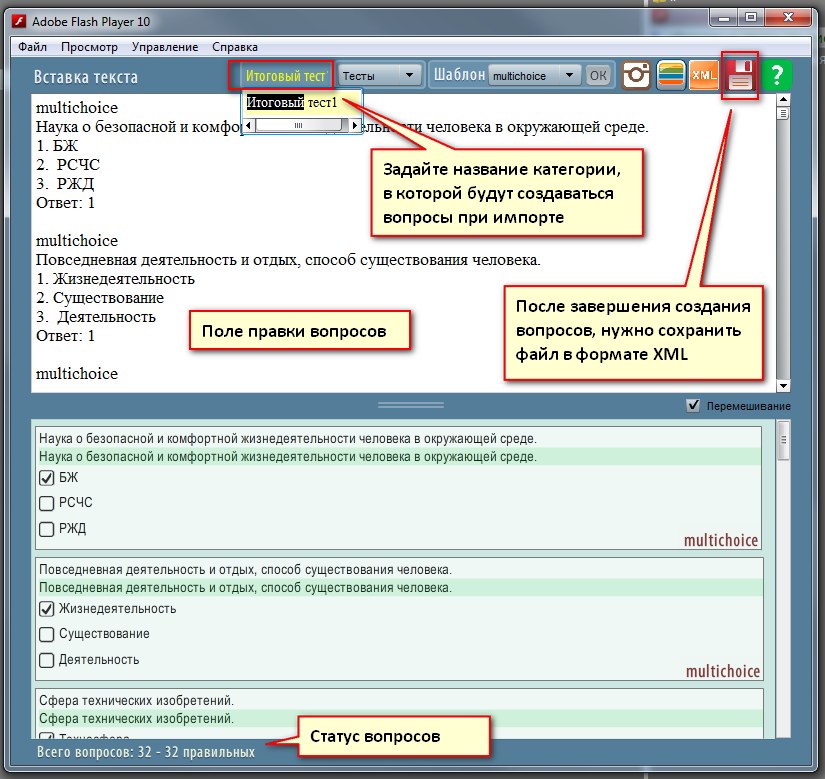
В нашем примере созданы самые популярные вопросы - с множественным выбором ответов, но есть и другие шаблоны (см. в верхней части окна конвертера).
Обратите внимание, что структура вопроса должна соответствовать требованиям шаблона: лишний перевод строки (Enter), пробелы, точки и другие символы могут выдавать ошибку при создании файла выгрузки!
После того, как внизу окна конвертера будет указан верный статус вопросов (должны быть все правильные) - можно сохранить файл XML куда-нибудь на компьютере - его мы будем загружать в систему Moodle.
2. Добавление своих вопросов для теста в банк вопросов курса Moodle
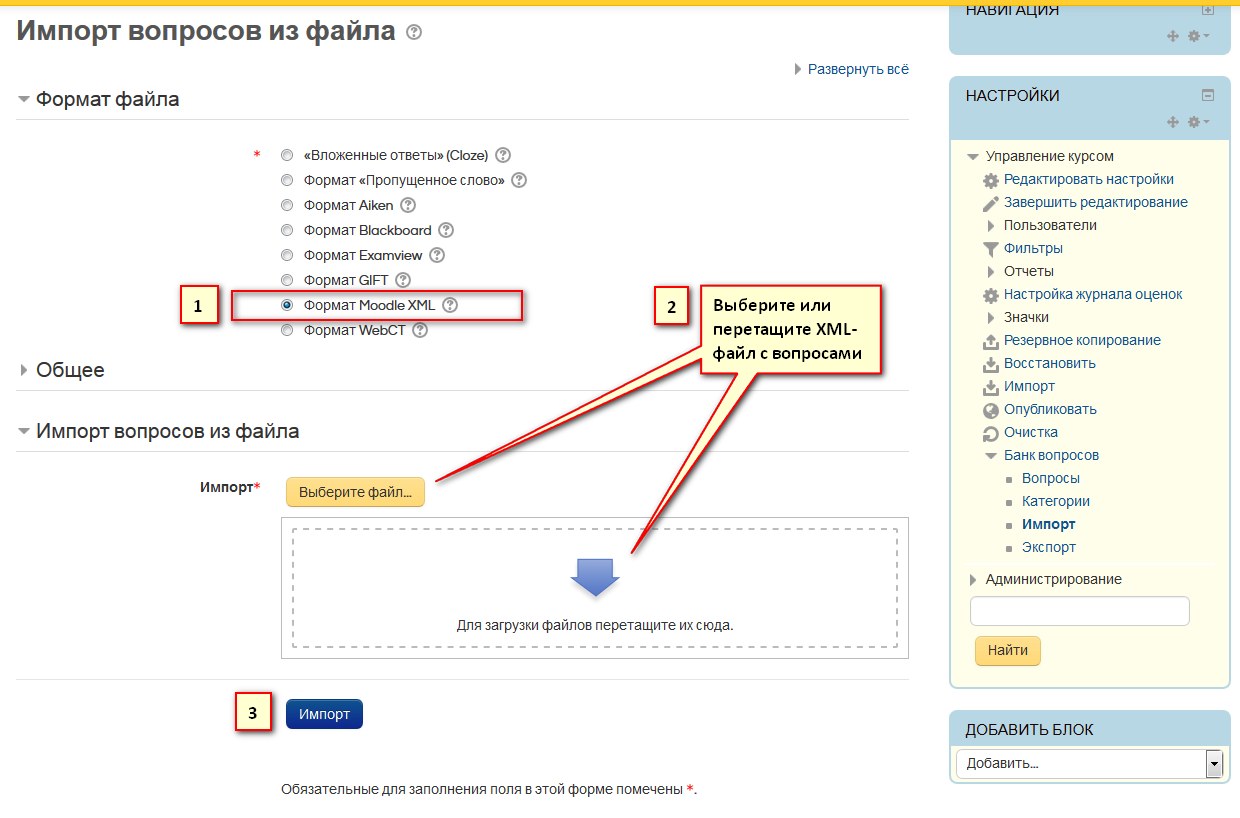
Предположим, что курс у вас уже создан - зайдите в него и выберите в меню управления курсом - "Банк вопросов" - "Импорт":

Загрузите созданный на первом этапе файл XML с вопросами - в базу вопросов Moodle:
Проверьте, все ли вопросы импортировались - должны буть указано правильное количество. Пролистайте страницу до конца вниз, там тоже число вопросов должно совпадать. Нажмите "Продолжить":

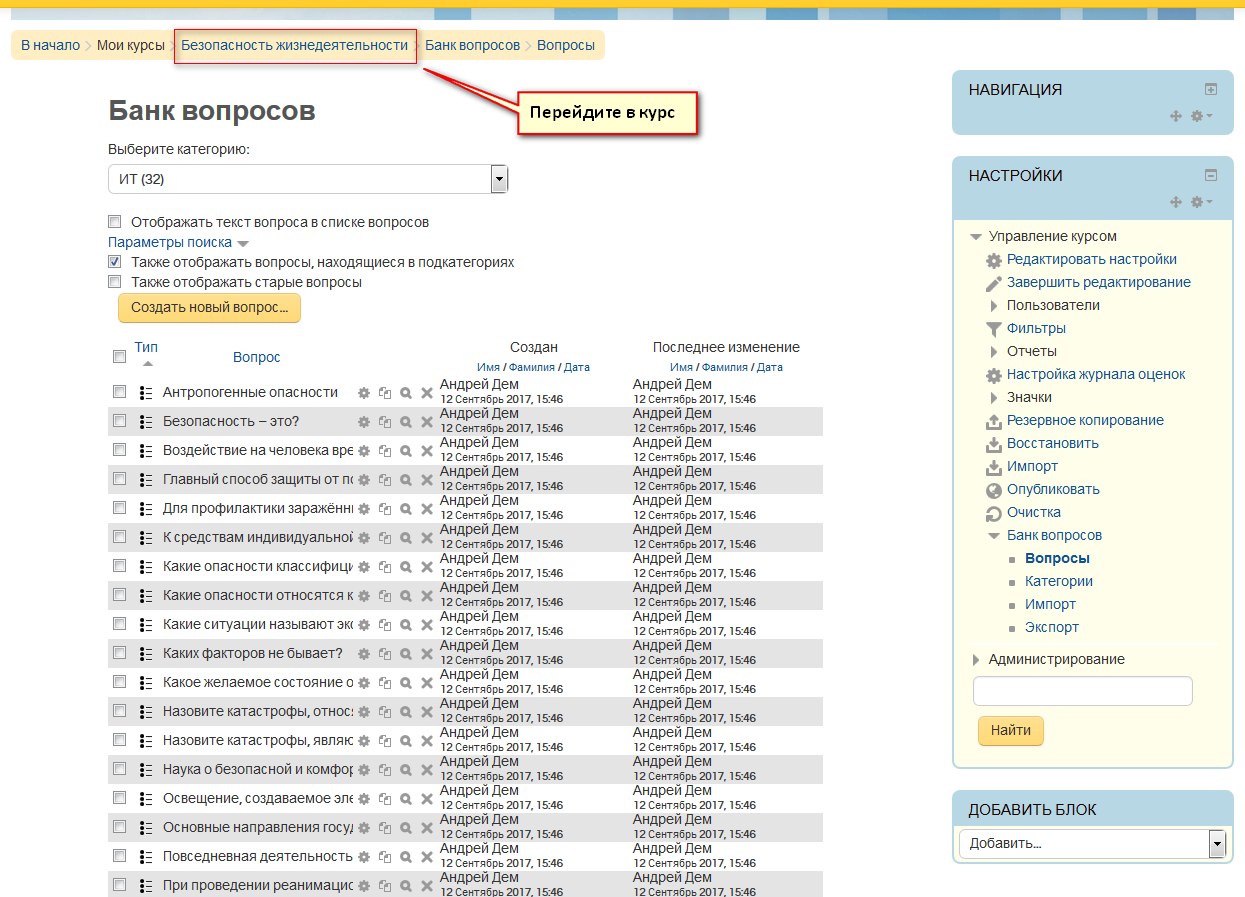
Будет создана категория (ее наименование вы задавали в конвертере) и в неё загружены вопросы. Категориями можно управлять из того же раздела меню - "Банк вопросов". Перейдите назад в курс:
3. Создание теста в курсе Moodle
Теперь необходимо создать сам тест в курсе. Находясь внутри курса, перейдите в "Режим редактирования" и в нужном разделе курса (у нас это "Задания") - щелкните "Добавить элемент или ресурс":
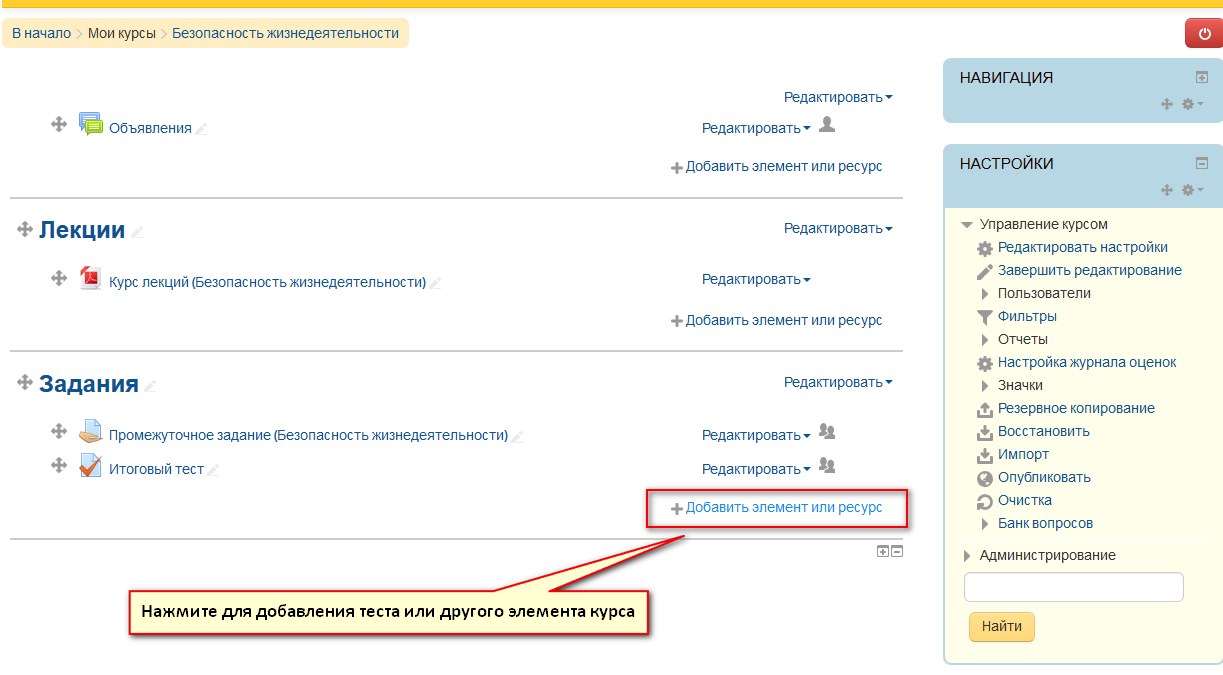
В списке элементов выберите "Тест", затем "Добавить". Либо просто два раза щелкните на "Тест".
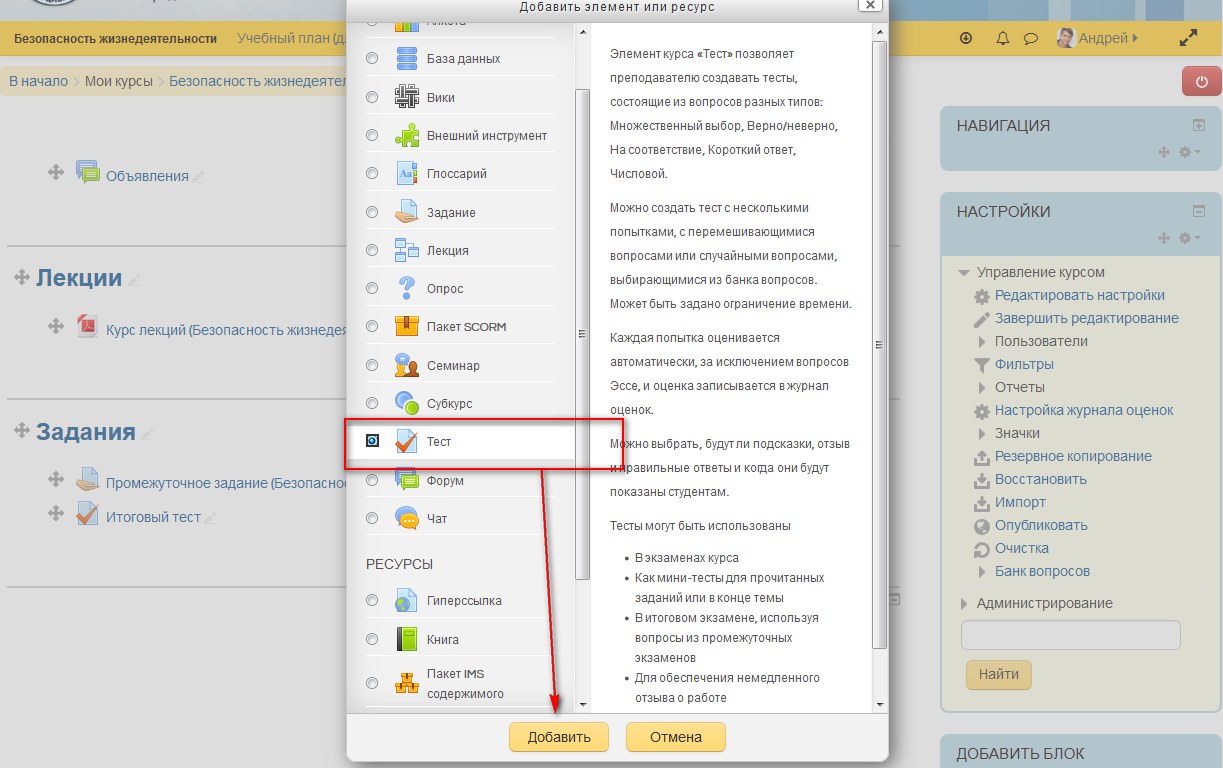
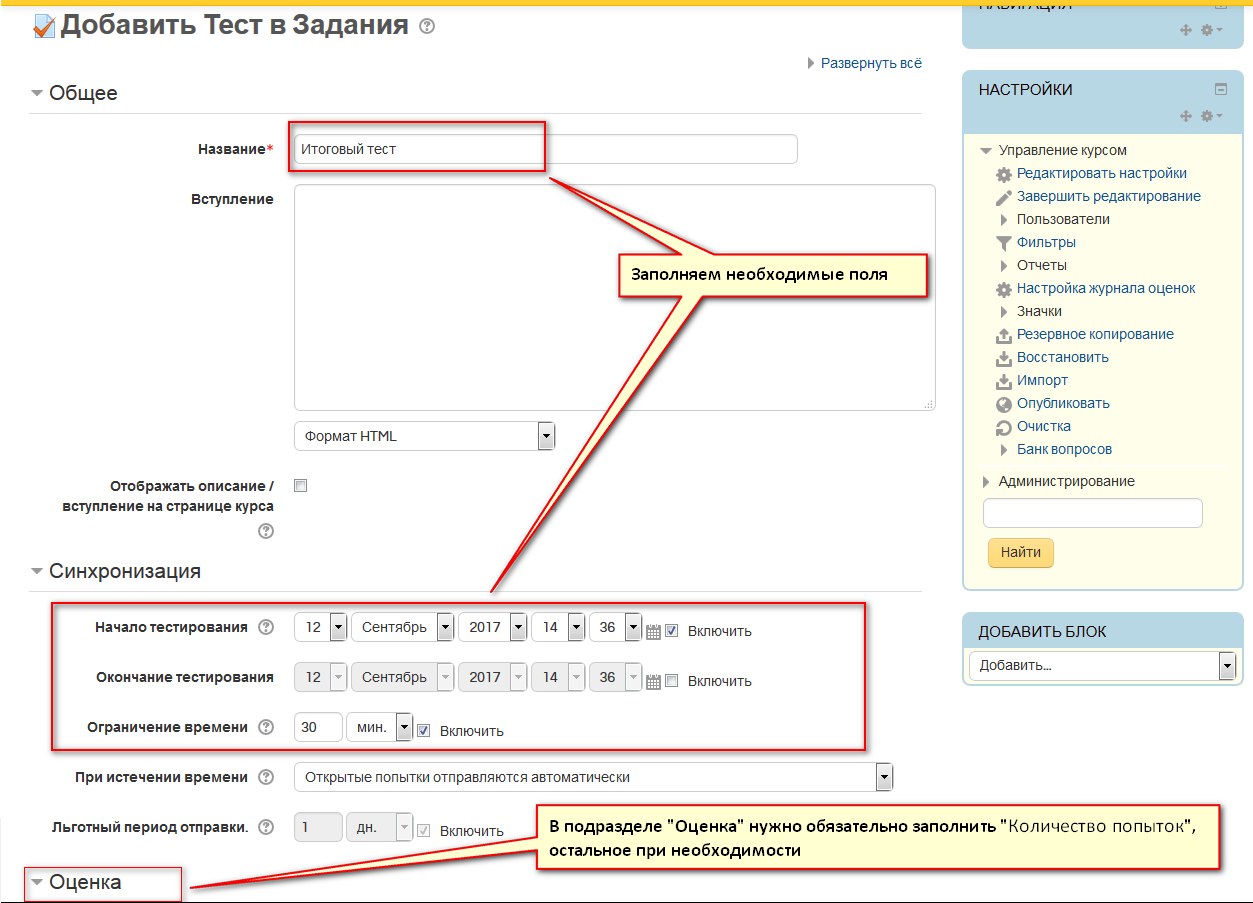
Заполняем все необходимые поля: Название теста, вкладку "Синхронизация" и "Оценка". Во вкладке "Синхронизация" задается дата и время доступности теста и время на тест, в "Оценка" - количество попыток. После заполнения нужных параметров нужно "Сохранить" кнопкой внизу страницы.
4. Добавление вопросов в тест из банка вопросов Moodle
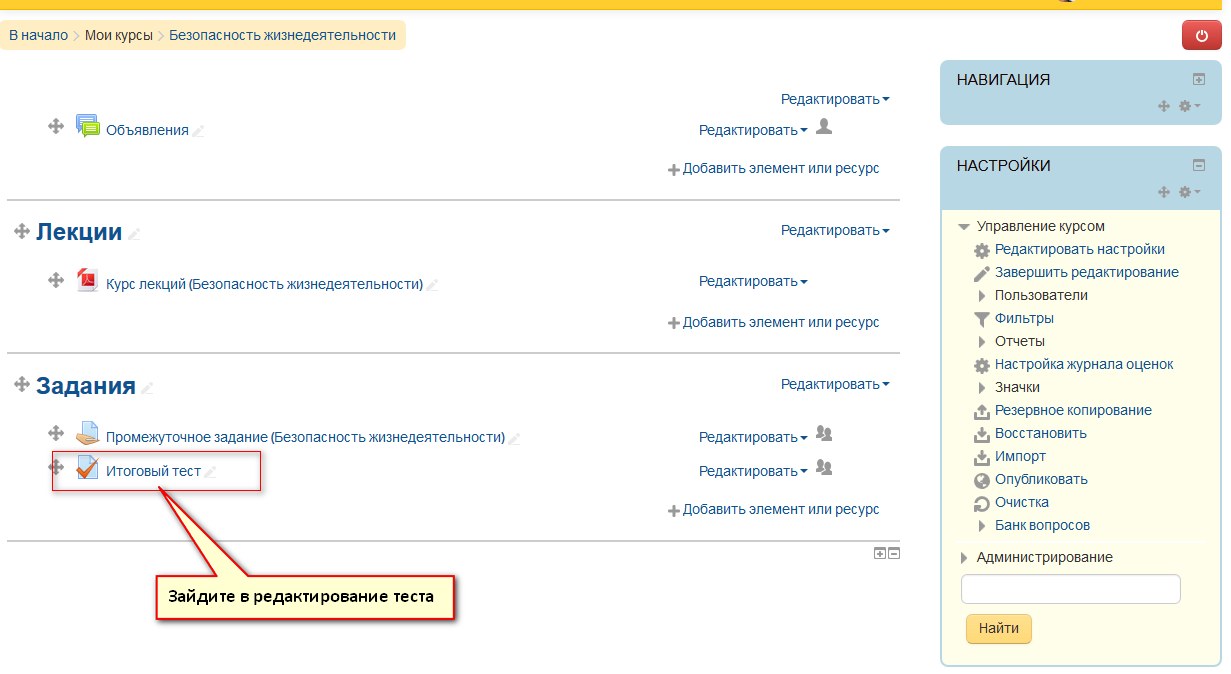
Наш тест создан, но в нем пока нет вопросов. Добавить вопросы в него можно вручную, либо из банка вопросов курса (база данных вопросов). В любом случае сначала нужно войти в редактирование непосредственно теста:
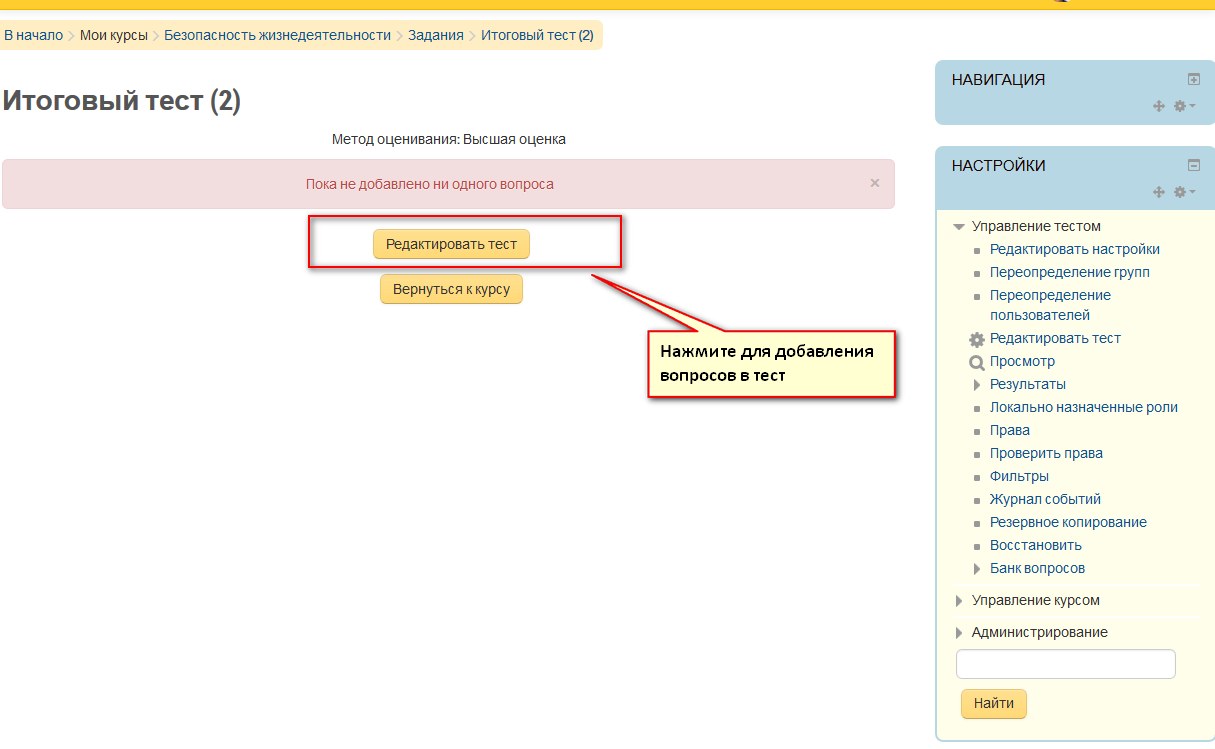
Нажмите "Редактировать тест":
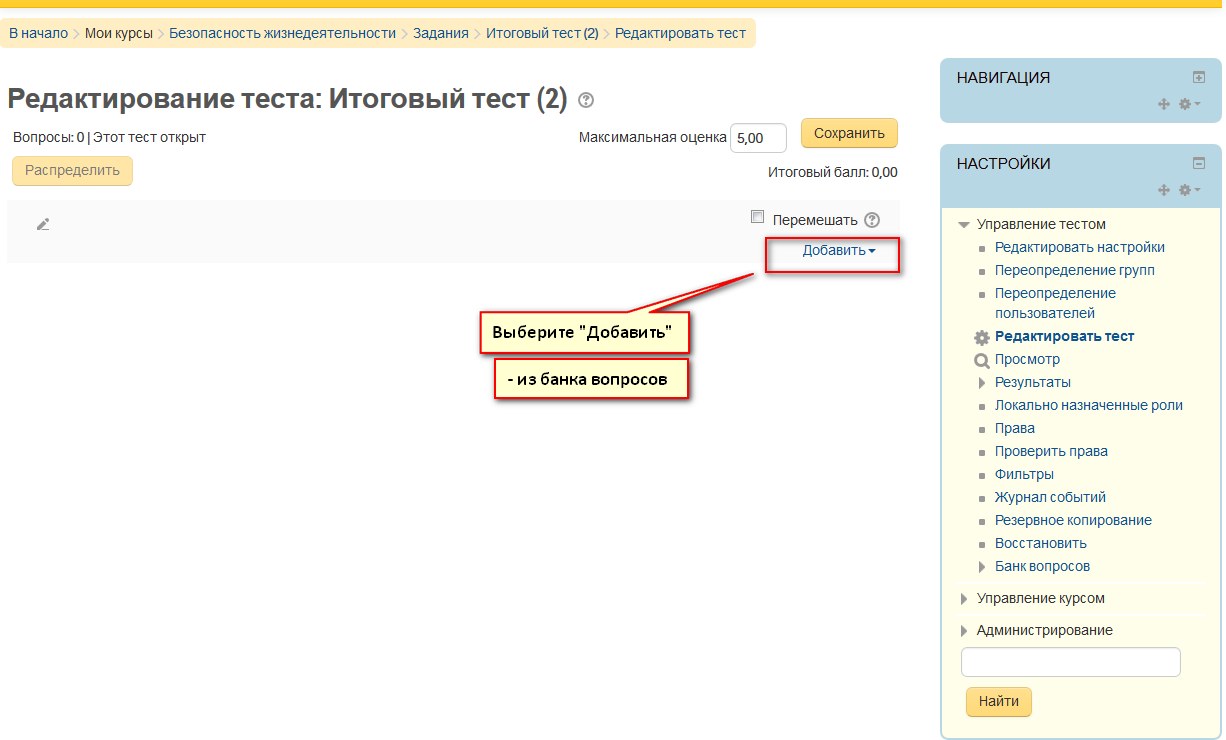
Щелкните "Добавить" в правой верхней части окна и выберите "Из банка вопросов". Также можно выбрать вариант "Случайный выбор", тогда будет произведена случайная выборка указанного количества вопросов.
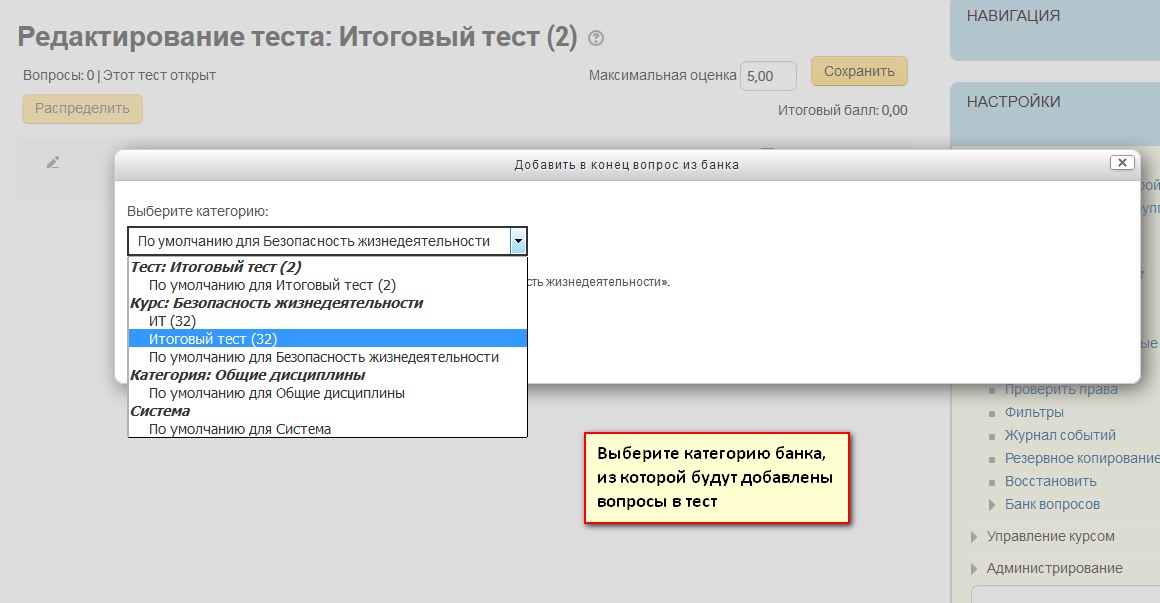
Выберите категорию банка вопросов, иp которой нужно добавить вопросы в тест. Эта категория создавалась при импорте файла XML через конвертер. См. первый раздел.
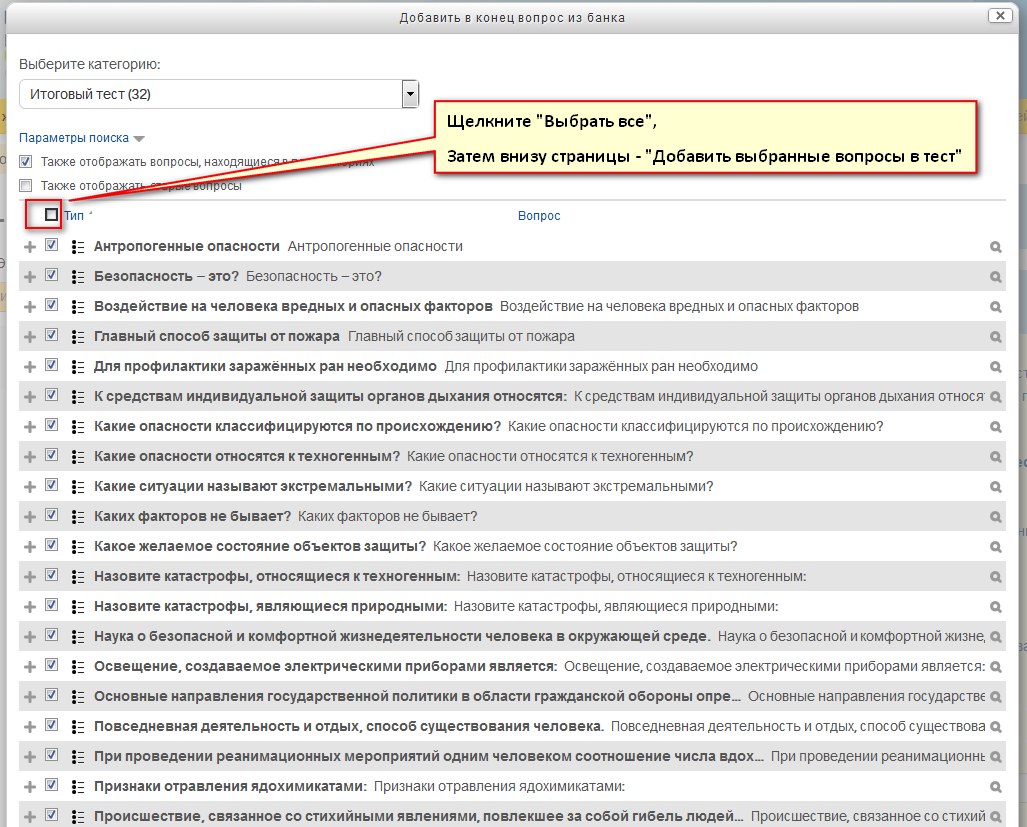
Отобразятся вопросы данной категории. Обычно добавляются все вопросы из категории, в этом случае щелкните вверху квадратик выбора всех показанных вопросов. Затем внизу страницы "Добавить выбранные вопросы в тест"
После добавления вопросов проверьте поле "Максимальная оценка", без этого возможно некорректное оценивание результатов теста. У нас использована 100-бальная система, поэтому указываем максимальную оценку - 100. В этом случае Moodle автоматически рассчитает число правильных ответов в общем количестве вопросов и отобразит в понятном процентном соотношении.

На этом этапе всё, тест размещен, вопросы добавлены! Можно приглашать обучающихся.
© http://узнай-научись.рф/internet/22-moodle/14-testirovanie-v-sisteme-moodle
Поделиться или сохранить себе:


